
Eine Verbindung anlegen
Verbinde Victoria mit deinen bestehenden Systemen, damit der Import Artikel, Bestellungen, Nachfrage und Bestand von dort holt.
Mit einer Verbindung holt der Import Artikel, Bestellungen, Nachfrage und Bestand aus deinen bestehenden Systemen. Sie sagt, wo deine Daten liegen und wie die Anmeldung dort geht.
-
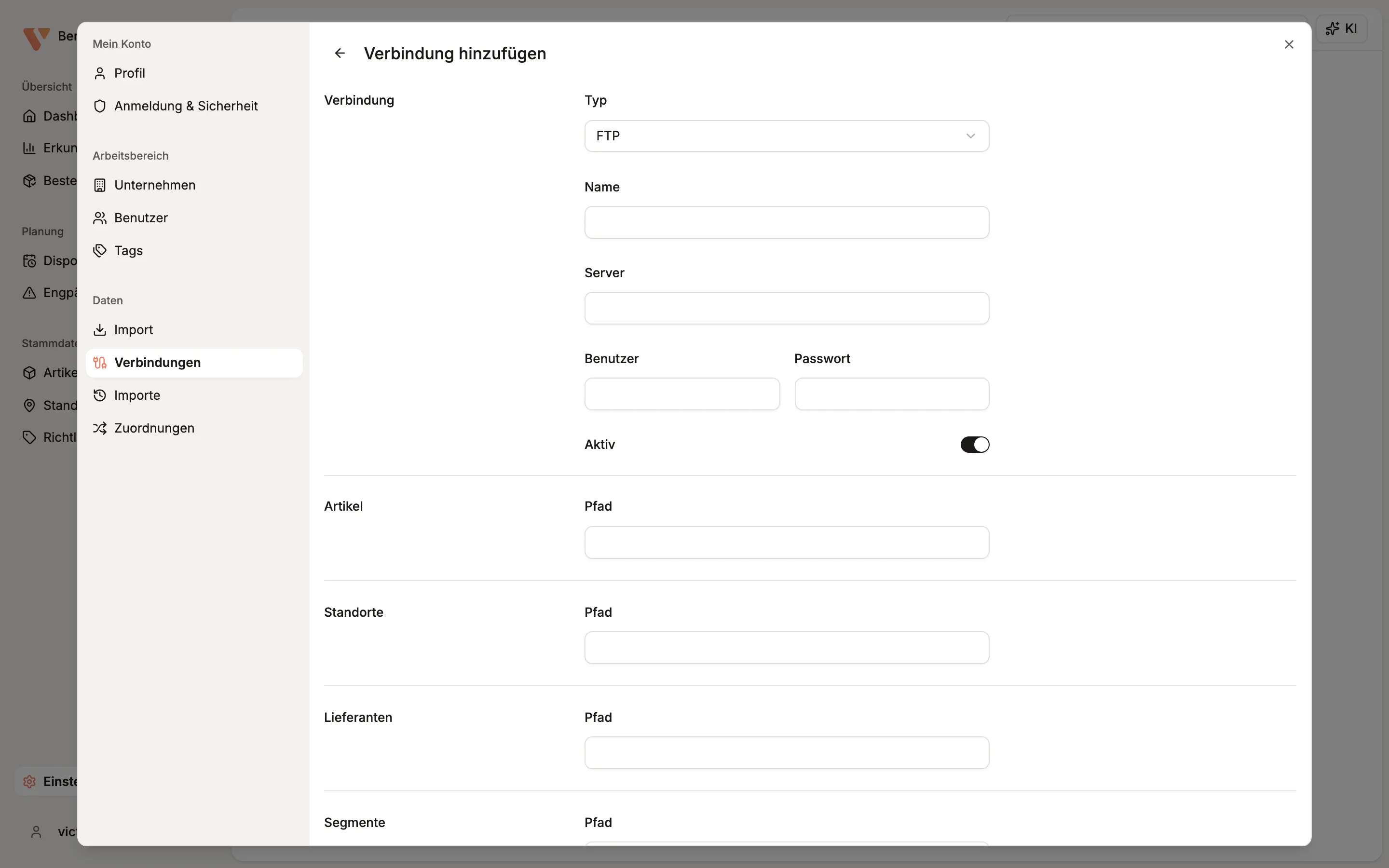
Wähle Einstellungen, dann Verbindungen und Verbindung hinzufügen.
-
Wähle den Typ: FTP, URL, Xentral Reports oder Xentral (REST). Den Typ kannst du später nicht mehr ändern.
-
Gib unter Name ein, woran du die Verbindung wiedererkennst.
-
Gib die Angaben für deinen Typ ein:
Gib Server, Benutzer und Passwort ein, dann für jede Datenart unter Pfad, wo sie auf dem Server liegt. Endet der Pfad mit
/, wird jede neue CSV-Datei im Ordner gelesen, in der Reihenfolge ihrer Namen, und danach in den Unterordnerprocessedverschoben.Gib für jede Datenart unter URL ein, wo sie liegt. Eine Anmeldung braucht es nicht.
Gib Instanz und Token ein, dann für jede Datenart unter SQL eine Abfrage. Unter dem Feld steht, welche Spalten sie liefern muss. Mit Vorschau importierst du die kostenlose Vorschau mit bis zu 500 Zeilen statt eines Exports.
Gib Instanz und Token ein. Wähle dann, woher Lieferzeit, Mindestmenge und Bundle-Umsatz kommen: Lieferzeit aus Freifeld mit ihrer Einheit, Mindestmenge aus und Bundle-Umsatz.
Eine Datenart, die du leer lässt, importiert diese Verbindung nicht.
-
Wähle Testen, außer bei URL. Die Anmeldung wird mit deinen Angaben geprüft, ohne etwas zu speichern.
-
Wähle Speichern.
Was danach passiert
Abschnitt betitelt „Was danach passiert“Die Verbindung steht in der Liste Verbindungen. Daten holt sie erst, wenn du ihr unter Import Datenarten zuweist: siehe Festlegen, welche Daten woher kommen.
Passwort und Token werden verschlüsselt gespeichert und nie wieder angezeigt. Lässt du das Feld beim Bearbeiten leer, bleibt der gespeicherte Wert. Deaktivierst du Aktiv, pausiert der Import aller Datenarten dieser Verbindung. Löschen lässt sie sich, sobald keine Datenart sie mehr verwendet.