
Anmelden, Passkey, zweiter Faktor
Melde dich mit E-Mail und Passwort oder mit einem Passkey an, setze ein vergessenes Passwort zurück und sichere dein Konto mit einem zweiten Faktor.
Hier meldest du dich bei Victoria an und schützt dein Konto. Du meldest dich mit E-Mail-Adresse und Passwort an oder ohne Passwort mit einem Passkey.
Anmelden
Abschnitt betitelt „Anmelden“Öffne Victoria. Gib unter Willkommen zurück deine E-Mail und dein Passwort ein und wähle Anmelden. Mit einem Passkey wählst du stattdessen Mit Passkey anmelden und bestätigst mit Fingerabdruck, Gesicht oder Geräte-PIN.
Hast du einen zweiten Faktor eingerichtet, fragt Zwei-Faktor-Anmeldung danach. Gib unter Code den Code aus deiner Authenticator-App oder einen Wiederherstellungscode ein und wähle Bestätigen. Oder wähle Passkey verwenden.
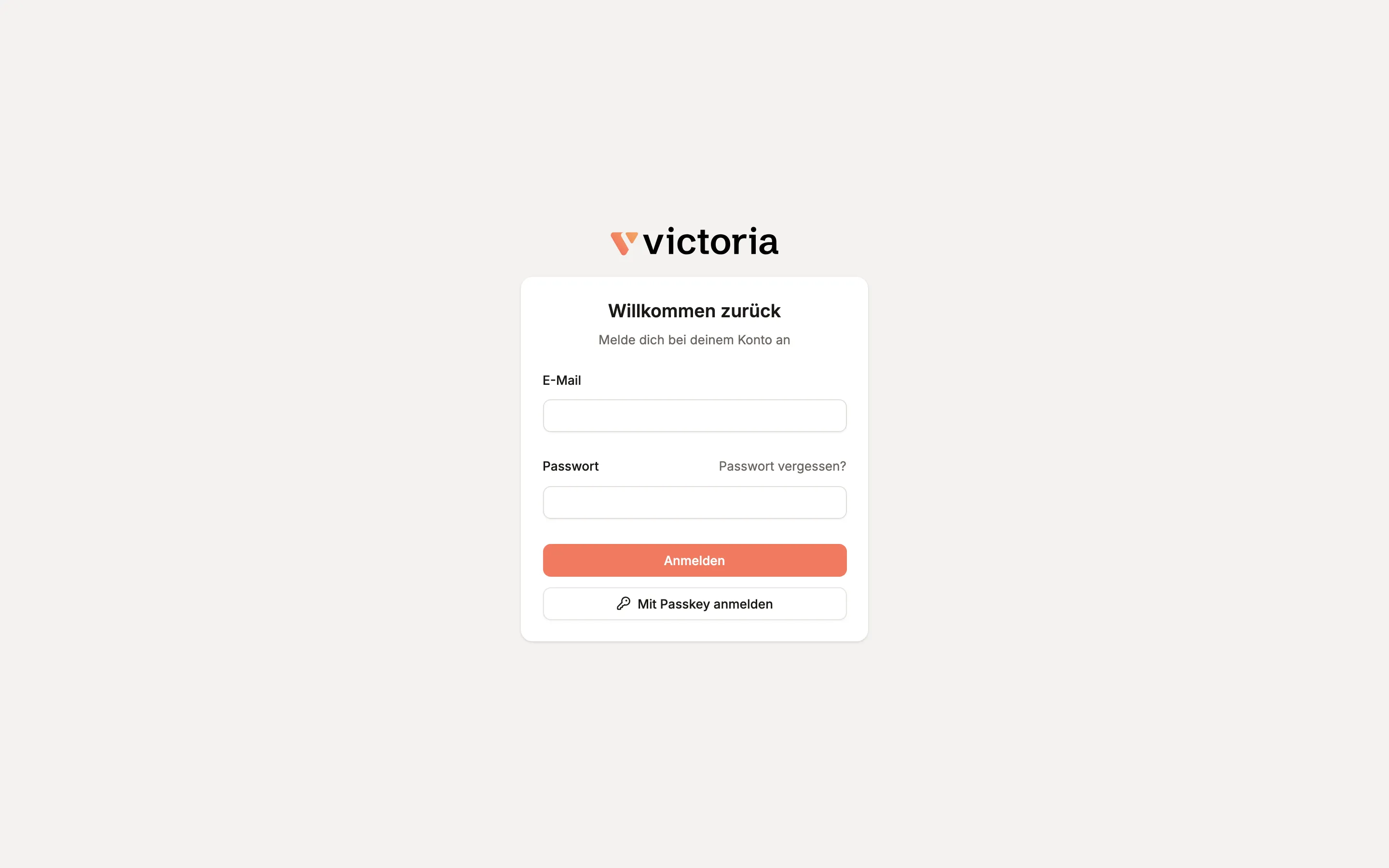
Nach dem Anmelden öffnet sich die Instanz, die du auf diesem Gerät zuletzt geöffnet hast. Bist du in mehreren Mitglied, wechselst du über den Namen oben links in der Seitenleiste. Zum Abmelden öffnest du unten links das Menü mit deinem Namen oder deiner E-Mail-Adresse und wählst Abmelden.
Zum ersten Mal anmelden
Abschnitt betitelt „Zum ersten Mal anmelden“Eine Einladung kommt per E-Mail. Ihr Link öffnet Passwort wählen. Gib ein Neues Passwort ein und wähle Passwort setzen. Danach bist du angemeldet.
Passwort vergessen
Abschnitt betitelt „Passwort vergessen“Wähle beim Anmelden Passwort vergessen?, gib deine E-Mail ein und wähle Link senden. Der Link in der E-Mail öffnet Passwort wählen. Gib ein Neues Passwort ein und wähle Passwort setzen.
E-Mail-Adresse und Passwort ändern
Abschnitt betitelt „E-Mail-Adresse und Passwort ändern“Öffne unten links das Menü mit deinem Namen, wähle Profil und dann Anmeldung & Sicherheit.
- Gib unter E-Mail die neue Adresse ein und wähle Ändern. Du bekommst einen Link an die neue Adresse. Sobald du ihn öffnest, meldest du dich mit der neuen Adresse an.
- Gib unter Aktuelles Passwort dein bisheriges Passwort ein, unter Neues Passwort das neue, und wähle Passwort ändern.
Einen zweiten Faktor einrichten
Abschnitt betitelt „Einen zweiten Faktor einrichten“Ein zweiter Faktor schützt dein Konto, auch wenn jemand dein Passwort kennt. Du richtest ihn unter Anmeldung & Sicherheit bei Zwei-Faktor-Anmeldung ein. Liegt deine letzte Anmeldung schon länger zurück, erscheint erst Bestätige, dass du es bist. Gib dein Passwort ein und wähle Bestätigen, oder bestätige mit einem zweiten Faktor, den du schon hast.
Wähle bei Authenticator-App Einrichten. Scanne den QR-Code mit deiner App oder gib den Schlüssel darunter ein. Gib den Code aus der App ein und wähle Aktivieren. Ab jetzt fragt jede Anmeldung mit Passwort nach einem Code.
Wähle Passkey hinzufügen, gib einen Name ein, etwa den deines Geräts, und wähle Speichern. Bestätige dann mit Fingerabdruck, Gesicht oder Geräte-PIN.
Danach steht dort auch Wiederherstellungscodes. Wähle Anzeigen und bewahre die Codes sicher auf. Jeder Code funktioniert einmal. Mit Neue Codes erzeugen bekommst du neue.
Einen Passkey benennst du in der Liste mit Umbenennen um oder löschst ihn mit Entfernen. Die Authenticator-App schaltest du mit Ausschalten ab.