
Tags
Gruppiere Artikel mit Tags, etwa „Saison“, und grenze damit Artikel, Disposition, Engpässe und Erkunden ein.
Mit Tags fasst du Artikel zu Gruppen zusammen, etwa Saison oder Aktion Frühjahr, und findest sie über Filter wieder. Ein Artikel kann beliebig viele
Tags tragen. Am Plan ändert ein Tag nichts. Dafür gibt es
Richtlinien.
Artikeln Tags geben
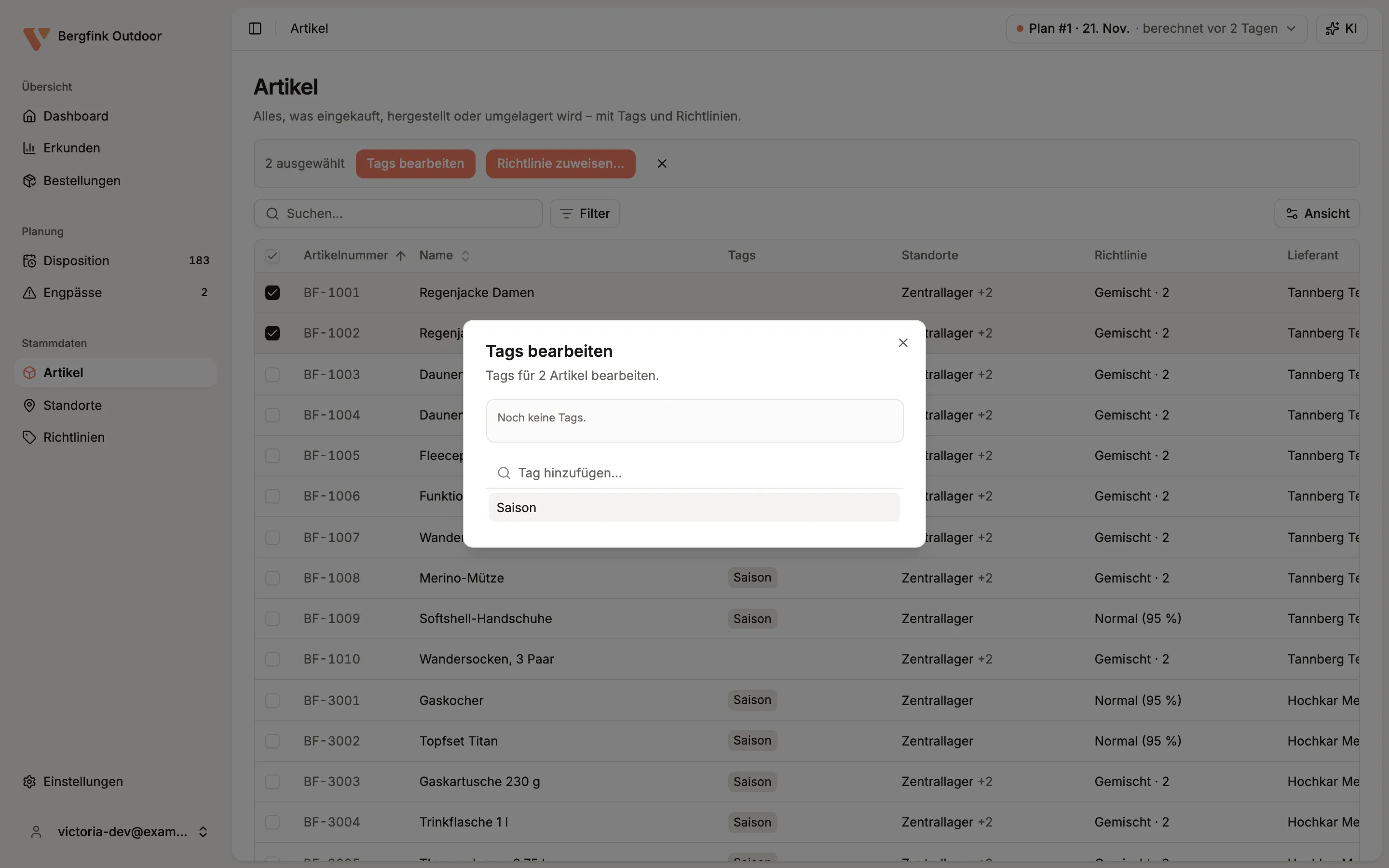
Abschnitt betitelt „Artikeln Tags geben“Öffne Artikel, wähle links die Kästchen der Artikel und dann Tags bearbeiten. Gib unter Tag hinzufügen… einen Namen ein und wähle den Tag. Gibt es ihn noch nicht, wähle „… anlegen“. Mit dem × an einem Tag entfernst du ihn von allen gewählten Artikeln. Jede Änderung gilt sofort.
Nach Tags filtern
Abschnitt betitelt „Nach Tags filtern“Wähle Filter, dann Tags und einen oder mehrere Tags. Die Liste zeigt die Artikel, die mindestens einen davon tragen. Den Filter Tags gibt es unter Artikel, Disposition und Engpässe. Unter Erkunden wählst du Tags unter Artikel & Tags suchen….
Tags umbenennen oder löschen
Abschnitt betitelt „Tags umbenennen oder löschen“Wähle Einstellungen und dann Tags. Zum Umbenennen wähle den Tag, gib unter Name den neuen Namen ein und wähle Speichern. Jeden Namen gibt es einmal.
Zum Löschen wähle in der Zeile des Tags ⋯ und dann Löschen, und bestätige mit Löschen. Der Tag verschwindet von allen Artikeln. Das lässt sich nicht rückgängig machen.